QuickQ Android 完整使用教程:下载安装、权限设置、节点选择到故障排查,一篇搞定
QuickQ 能在 Android 7.0 及以上的手机上正常运行,要求不高——3GB 运存 + 500MB 空闲存储基本够用。但装上去不等于用得好。我见过太多人卡在同一个地方:装完连不上、锁屏就断线、白天正常晚上卡成幻灯片。这些问题 90% 跟 QuickQ 本身没关系,是系统权限没给到位、节点选错了时机、或者没按场景切配置。下文把每一步怎么操作、怎么避坑、出问题了怎么排查全部拆开讲。按着做,5 分钟内完成配置;不想看原理的直接跳到下面的急用版,抄完就能用。
三步保命配置
如果你现在正在断网焦虑中,没空看长篇大论,这三步做完能解决 80% 的问题:
- 关电池优化:设置 → 电池 → 电池优化 → 找到 QuickQ,选”不允许”。这是锁屏不断线的唯一办法。(找不到入口?在设置顶部搜索框搜”电池优化”或”特殊访问权限”,比手动翻菜单快得多。)
- 选节点时看两个数:延迟选绿的(200ms 以内),负载选 70% 以下的。别只看地理距离。
- 开自动重连:设置里找到这个开关,打开。Wi-Fi 闪断时它能自己连回来,不用你反复点。
三步做完还是连不上,往下翻对应的排查章节(第四节讲节点,第七节讲排障)。急用版里提到的每一项,正文都有详细展开。
一、安装前看一眼硬件,别白折腾
先花 30 秒确认设备够不够用,省得装完闪退再来找原因。
- 系统版本:Android 7.0 以上。查看路径:设置 → 关于手机 → Android 版本。低于这个版本就别折腾了,装上也跑不稳。
- 运行内存:3GB 是最低门槛。低于 3GB 的老机器,开 QuickQ 的同时再开个视频 App,系统后台随时可能把 QuickQ 杀掉——这不是软件问题,是手机真跑不动。你可以去设置 → 关于手机里看 RAM 大小。
- 剩余存储:至少留 500MB。安装包要占空间,运行时还要写缓存,空间不够会导致配置保存失败,莫名其妙丢设置。
网络环境提前说一句:如果你在公司或学校,连上 QuickQ 死活没反应,大概率是网管封了 VPN 端口。这时候别纠结软件设置,换个网络(比如切到手机流量)试一下,如果流量能连上,那就是当前 Wi-Fi 在拦你,不是 QuickQ 的问题。
二、权限:这一步没做对,后面全白搭
很多人装完 QuickQ 直接点连接,锁屏几分钟再打开就断了,或者切到微信回个消息再切回来,连接已经没了。这事真不怪 QuickQ——是 Android 的省电机制在后台把 App 冻住了。
Android 的逻辑很简单:你几分钟没用这个 App,系统就觉得你不需要它了,直接给它”冻上”,省电。问题是 QuickQ 需要在后台持续跑,一旦被冻,VPN 隧道就断了。
解决方案就是把 QuickQ 从省电名单里拉出来,分三步走:
- 电池优化里设为例外(最关键的一步)
路径:设置 → 电池 → 电池优化(有些手机叫”特殊访问权限”)→ 找到 QuickQ → 选”不允许电池优化”。做完这步,系统就不会因为省电去杀它。
找不到入口? 不同品牌名字不一样:小米叫”省电策略”,华为叫”启动管理”,三星在”设备维护”里,OPPO/一加在”省电设置”里,vivo叫”电池管理”。最快的方式:在设置顶部的搜索框里搜”电池优化”或”启动管理”,直接跳转,不用一层层翻菜单。 - 自启动和关联启动打开(主要针对华为、小米、OV 这些国产定制系统)
去手机自带的”安全中心”或”权限管理”里,找到 QuickQ,把”自启动”和”关联启动”两个开关都打开。只开自启动有时候不够,关联启动也要放行,不然系统还是会在后台限制它活动。
搜什么:设置里搜”自启动”或”启动管理”就能找到入口。 - VPN 授权一定要点”允许”
首次连接时系统会弹窗问是否允许 QuickQ 建立 VPN 连接,点”允许”并输锁屏密码。这一步是建立虚拟网卡的必经之路,点拒绝的话流量根本走不出去。
做完怎么验证生效了:连上 QuickQ 后锁屏,等两分钟再解锁打开,看状态栏的 VPN 图标还在不在——在就说明权限给对了。
三、下载安装:就认准官方渠道
下载来源:只从 QuickQ 官网下 APK,其他地方的一律不碰。第三方应用商店的版本可能滞后,更麻烦的是有些被重新打包塞了广告甚至后门。
安装时提示”禁止安装未知来源”:点提示跳转到设置,只给当前这个文件管理器或浏览器临时开权限,装完马上关掉。别图省事一直开着,风险自己掂量。
首次打开:会问你要通知权限,建议允许——节点要断线了、需要重新认证了,通知栏会直接提醒你,不用一直盯着 App 看。
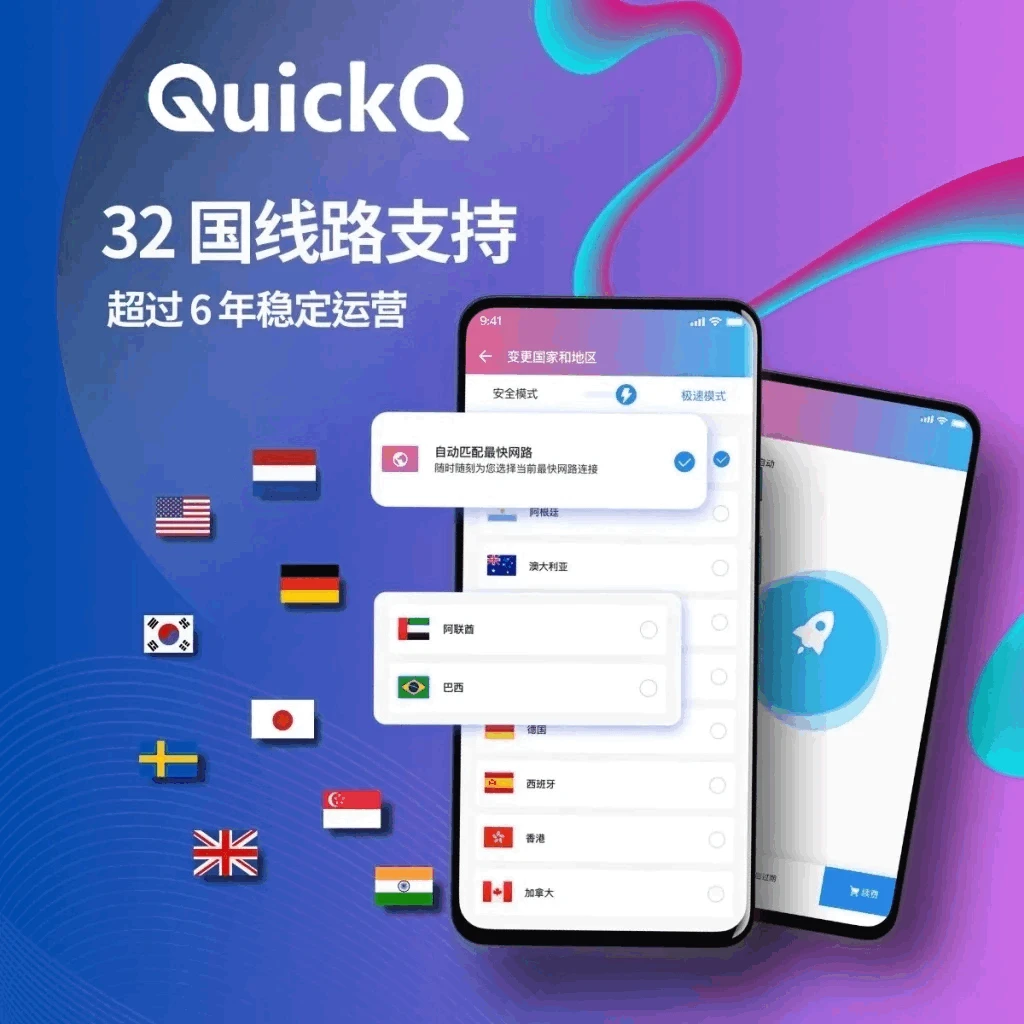
四、选节点:别被地理距离骗了
节点列表里一堆国家名,但选哪个不是看哪个离你近,而是看两个核心数据:延迟和负载。
- 延迟(Ping):数字越小越好。200ms 以内日常够用,100ms 以内打游戏能接受,50ms 以内属于优秀。列表里一般会用颜色标,绿色优先。
- 负载(Load):这个最容易被人忽略。负载超过 70% 的节点,就算延迟很低,用起来也会卡——人太多了,带宽分不过来。优先选负载 50% 以下的,至少别超 70%。
别只看节点名字带不带”香港””日本”。我见过香港节点延迟 300ms 负载 90%,美国节点延迟 180ms 负载 30%,实际用起来美国那个更快。点一下节点旁边的测速按钮,看”下载速度”和”抖动(Jitter)”两个数——抖动越小越稳,打游戏和视频会议对抖动最敏感,超过 10ms 就不太靠谱了。
五、两个必须开的功能
- 自动重连:在设置里找到它,打开。Wi-Fi 闪断一下、或者从家里出门换到 5G 网络时,它能自己重新连上,不用你手动点。这就是急用版里提到的第三步,正文展开就在这里。
- 分应用代理(分流):这个功能让你选择哪些 App 走 QuickQ,哪些直连。操作很简单——把需要走 QuickQ 的勾上,不用走的取消。
照着打勾的默认清单:
✅ 走 QuickQ 的:YouTube、Instagram、X、Telegram、WhatsApp、Facebook、Google 系所有 App、OpenAI、Github、Pinterest、Reddit。
❌ 不走 QuickQ 的:微信、支付宝、淘宝、京东、抖音、美团、饿了么、银行 App(所有)、地图导航(高德/百度)、12306。
原则就是:访问境外服务走 QuickQ,访问国内服务走直连。搞不清楚某个 App 属于哪类的,就看看它平时需不需要”特殊网络”才能打开,需要就走 QuickQ,不需要就直连。
这么做的好处有两个:一是国内 App 直连更快,二是银行不会因为你 IP 突然跳到国外而触发风控封号。
六、不同场景怎么调
看视频(YouTube、Netflix 4K)
- 节点选带宽大的,延迟稍微高点没关系,150ms 以内都能接受。节点名字里如果带”流媒体”或”解锁”字样的优先选。
- 缓冲设置:如果 QuickQ 里有”缓冲区大小”选项,调到”大”。它会让 App 提前多下载一些数据,网络波动时不容易卡。
打游戏(手游、竞技类)
- 延迟是命根子:只选 80ms 以下的节点。负载要低,宁可选远一点但人少的节点,也别挤在低延迟高负载的节点上。
- 网络层面:用 5G Wi-Fi 或者直接插线共享网络。2.4G Wi-Fi 干扰太严重,打竞技游戏能明显感觉到操作延迟。
- 如果有”游戏模式”,打开。它会优先转发游戏的数据包,把后台同步之类的请求往后排。
网页浏览和 API 调用(OpenAI、Github)
- 遇到频繁弹验证码或者 Access Denied,说明当前节点的 IP 被风控了,换个节点就行。如果总是被拦,找标注”独享”或”住宅 IP”的节点,这类 IP 干净很多。
七、出问题了怎么自己查
优先级从高到低,按顺序试:
- 开关一次飞行模式:比重启手机快,比重启 App 彻底。它能重置手机的网络射频模块,很多”连不上”的问题这一步就解决了。
- 对一下系统时间:设置 → 系统 → 日期时间,打开”自动设置”。VPN 认证对时间误差极其敏感,差一分钟证书就会校验失败。
- 换协议:在公司或学校网络下,常规端口容易被拦。去 QuickQ 的「高级设置」或「连接设置」里找「传输协议」或「Protocol」选项,从默认切到「WebSocket」或「gRPC」。这两个长得像普通网页流量,墙和防火墙不太会拦。操作路径一般在:设置 → 高级 → 传输协议,不同版本位置略有差异,但不会在太深的地方。
- 换端口:默认端口一般是 443,被拦了就试 80 或 8080。端口选项通常在协议切换的同一页面,或者叫「自定义端口」。如果找不到这个选项,说明你的版本不支持手动改端口,跳过这条就行,不是所有版本都开放了这个设置。
八、隐私和账号
- 两步验证:去官网绑定邮箱,把两步验证开了。账号被盗了找回很麻烦,多一道验证省心。
- 日志上报:设置里默认的”崩溃日志自动上报”关掉。只有找客服排查问题时再临时打开。
- 混淆开关:如果看到”混淆(Obfuscation)”选项,打开。它把流量特征伪装成普通网页访问,运营商不容易识别和限速。
九、说句实在话
所有节点晚高峰(晚上 8 点到 11 点)都慢的时候,别折腾了。那是国际出口带宽在堵,跟你换哪个节点没关系。这时候要么错开时间用,要么加钱上企业级专线节点——普通用户级别的服务,高峰期就是会慢,这个得认。
最后帮你捋一下:稳定不断线的核心就三样——电池优化关掉、节点选负载低的、自动重连打开。这三样做好,日常使用基本不会出大问题。剩下的进阶调参,遇到具体场景再翻回来看对应章节就行。