QuickQ怎么注册账号?邮箱注册与登录完整流程
注册QuickQ账号只需要一个有效的电子邮箱和不到三分钟的时间,不需要手机号、不需要绑定信用卡、不用花一分钱就能完成。整个流程分四步:访问官网下载客户端、填写邮箱设置密码、查收验证邮件完成激活、登录后一键连接。下面我把每一步怎么操作、会遇到什么问题、怎么解决,以及注册之后怎么用才最安全高效,一次性给你讲透。
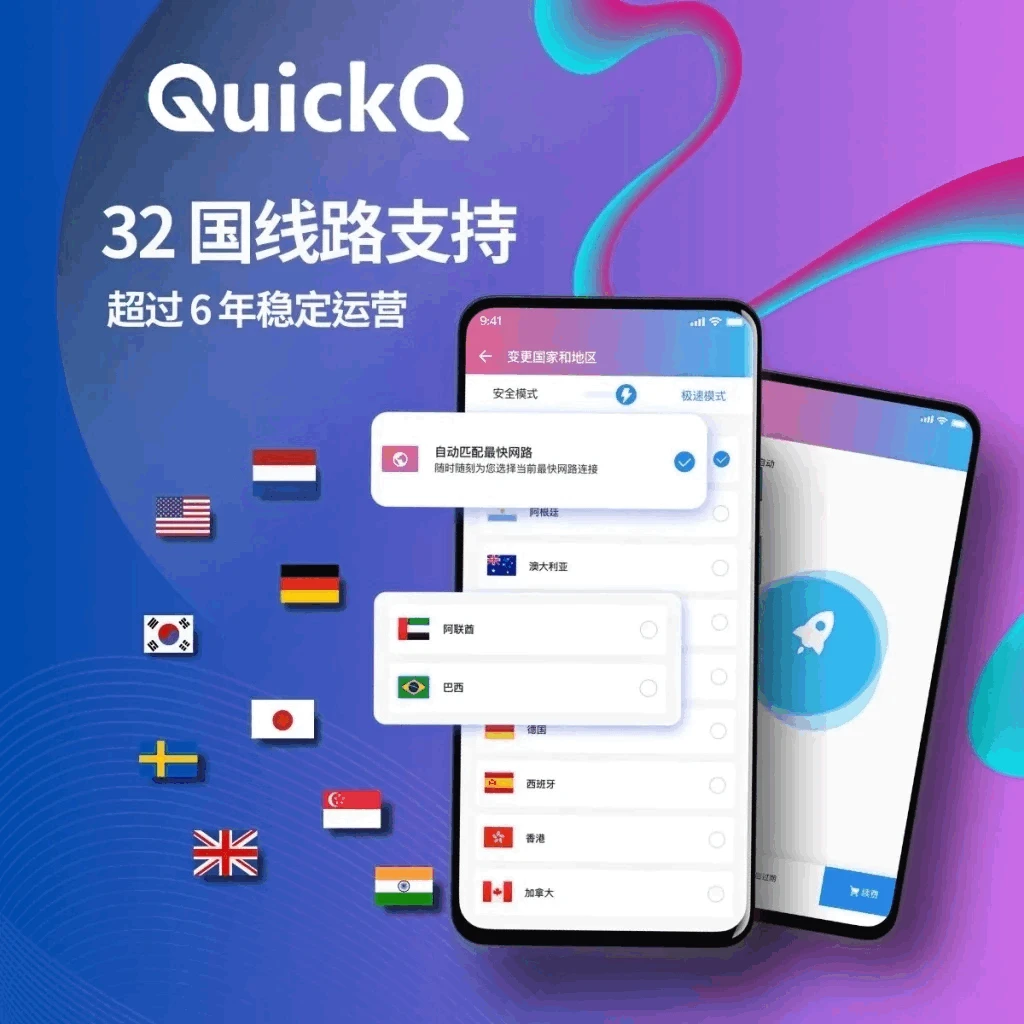
QuickQ是什么?为什么你需要它
在动手注册之前,先花30秒了解一下你即将注册的到底是什么东西。
QuickQ是一款专注于隐私保护和网络加速的VPN工具。它做三件事:加密你的网络流量让别人看不到你在干什么、隐藏你的真实IP地址让你在网上“隐身”、突破地域限制让你访问全球的内容。
具体来说,当你连接公共Wi-Fi(比如咖啡馆、机场、酒店)时,同一网络下的任何人都可能截取你的数据。QuickQ用256位AES加密标准把你的数据包打乱,就算被截获也读不懂。这个加密级别和银行系统用的是同一套标准。
目前QuickQ在全球部署了数千台服务器,覆盖超过50个国家和地区。一个账号可以同时在3台设备上登录使用,电脑、手机、平板随意切换。官方承诺严格执行零日志政策,不记录你的浏览历史、DNS查询和连接日志。
好了,背景说完了,下面开始正式注册。
第一步:下载QuickQ客户端
注册之前你得先有软件。QuickQ支持全平台:Windows、macOS、Android、iOS,连Ubuntu Linux都能用。
电脑用户:打开浏览器访问 https://www.quickqrun.com/ ,首页就能看到下载入口。选择和你电脑系统匹配的版本下载就行。
手机用户:直接在App Store(搜“QuickQ VPN”)或Google Play(搜“QuickQ”)下载安装。iOS需要13.0或以上版本,macOS需要11.0或以上版本。
下载完成后双击安装包,按提示走完安装流程。这里有几个平台特定的注意事项:
- Windows系统:安装时可能会弹出“Windows已保护你的电脑”提示,别慌,点击“更多信息”然后选择“仍要运行”即可。这不是病毒,是系统对未广泛传播软件的常规拦截。
- macOS系统:如果提示“无法验证开发者”,去系统设置→隐私与安全性,点击“仍要打开”。所有QuickQ安装包都有官方数字签名,可以放心。
- iOS系统:首次启动时会弹出VPN配置请求,必须点击“允许”才能创建VPN配置文件。之后系统会要求输入锁屏密码或Face ID/Touch ID授权。这一步是QuickQ能正常工作的关键,如果点了“不允许”,应用就没法建立加密通道。
第二步:注册账号——填什么、怎么填
安装完成打开软件,你会看到注册或登录的入口。点击注册按钮,系统会让你填基本信息。
只需要三样东西:
- 电子邮箱:这就是你的账号ID,后面登录全靠它。强烈建议用常用邮箱,别用临时邮箱或一次性邮箱,否则收不到验证邮件整个流程就卡住了。
- 用户名:给自己起个昵称,别人看不到,纯粹是你自己看的。
- 密码:大小写字母加数字组合最稳妥,别设成“123456”这种——账号被盗只是时间问题。但也别复杂到自己都记不住,建议用你记得住但别人猜不到的组合。
要不要花钱?
注册这一步完全不收费,不需要绑定任何支付方式,也不需要信用卡。QuickQ提供免费试用期,具体时长以客户端内提示为准。有说法称注册后可获得7天完整功能免费试用,也有说法称每天有15分钟的免费体验时段。不管哪种,注册阶段你不需要掏一分钱。
填完信息点击确认,系统会提示你查收邮件。
第三步:邮箱验证——收不到邮件怎么办
注册完成后,QuickQ会向你的邮箱发送一封确认邮件。打开邮箱找到这封邮件,点击里面的验证链接,账号就激活成功了。
收不到邮件怎么办? 按这个顺序排查:
- 先查垃圾邮件箱——这是最常被忽略的一步,很多验证邮件会被邮箱系统误拦。
- 等1-2分钟再刷新——邮件发送有时会有延迟,别点完确认就狂刷。
- 检查邮箱地址有没有填错——一个字母打错了就收不到,这种情况比你想的常见。
- 以上都不行——联系客服(后面会给联系方式),这是最快的解决办法。
第四步:登录账号——登录进去之后干什么
邮箱验证完成后,回到QuickQ客户端,输入你注册时用的邮箱和密码就能登录了。
登录进去之后,界面非常简单。系统会根据你的所在地智能推荐最优服务器,你只需要点击那个大大的“连接”按钮,就能开始使用了。就这么简单——一键连接,不需要任何复杂配置。
登录失败怎么办?
- 密码错误:点“忘记密码”,按提示通过邮箱重置就行。
- 设备数量超限:标准套餐支持3台设备同时在线。如果提示超限,去设置里解绑不用的设备,把名额空出来。
- 节点列表加载失败:检查网络权限是否开启,iOS用户可以去设置→QuickQ→网络,确保Wi-Fi和蜂窝数据访问权限都已打开。
登录后的关键设置:不做等于白装
账号注册好了、登录成功了、也能连接了——但如果你只做到这一步就走人,相当于买了个保险箱却不设密码。下面这三个设置,注册完后花两分钟搞定,能让你用得既快又安全。
开启杀开关(Kill Switch)
这是最重要的安全功能,没有之一。
杀开关的作用是:当VPN连接意外断开时,自动切断你设备的全部网络连接。什么意思?假如你在公共Wi-Fi下访问敏感网站,VPN突然断了——如果没有杀开关,你的真实IP和浏览内容会瞬间暴露在网络上。有了杀开关,断线的那一秒网络就被掐断了,隐私不会泄露。
怎么开? 打开QuickQ,进入“设置”菜单,找到“安全设置”选项。不同版本名称可能略有差异,有的写“杀开关”,有的写“断线保护”或“连接断开时阻止流量”。找到后直接打开就行。很多人不知道这个功能默认是关闭的,需要手动开启——现在就去做。
开启DNS泄漏保护
DNS泄漏比你想的更常见。简单说,就算你连着VPN,你的设备有时还是会通过本地网络去查询网站地址——这时候你的浏览记录就暴露了。
在QuickQ的设置里找到“DNS泄漏保护”选项,打开它。这样所有查询都会通过加密通道进行,没人知道你在看什么。
配置分应用路由
这个功能特别实用:你可以指定某些App绕过VPN,直接走本地网络。
比如你用网银App,银行的风控系统看到IP地址突然从北京跳到美国,直接给你账户锁了——烦不烦?把网银App加到“绕过VPN”名单里,它走本地网络,银行看到的就是你真实的IP,不会触发风控。而浏览器、社交媒体、视频App继续走VPN,该翻墙翻墙,两不耽误。
这个设置在“分应用路由”或“App分流”里配置,花一分钟设置好,能省掉后面无数麻烦。
选哪个套餐?免费和付费的区别
注册完登录进去,你可能会看到套餐选择的页面。QuickQ提供月付、季付、年付三种套餐。具体价格以官网和客户端内显示为准。
免费用户:可以正常使用服务,但服务器访问范围会限制在免费套餐覆盖的地区。适合轻度使用、先体验一下再决定是否付费。
付费用户:解锁全部服务器节点,享受更快的速度和更稳定的连接。买的时间越长越划算。
如果你不确定要不要付费——先用免费试用,觉得好用再掏钱。这是最理性的做法。
常见问题:注册和登录中可能遇到的坑
Q:注册时提示“邮箱已被注册”怎么办?
说明这个邮箱已经注册过QuickQ账号了。想想你是不是之前注册过但忘了?点“忘记密码”重置一下就能登录。如果确定没注册过,可能是别人误填了你的邮箱——联系客服处理。
Q:能同时用几台设备?
标准套餐支持3台设备同时在线。手机、电脑、平板随意切换。如果设备多,在不用的设备上退出登录就行。
Q:QuickQ能访问哪些平台?
可以正常访问Netflix、YouTube、Disney+、HBO Max等主流流媒体平台,支持4K画质。也能稳定访问ChatGPT、Claude、Gemini、Midjourney等AI工具。
Q:连上之后网速变慢了怎么办?
VPN加密本身会带来一定的速度损耗。如果觉得慢:1)切换到一个离你更近的服务器节点;2)换个连接协议(比如从OpenVPN切到WireGuard);3)避开网络高峰时段。QuickQ用了自研的传输协议做优化,大部分用户反馈速度差别不大。
Q:在中国大陆能用吗?
QuickQ具备智能分流和协议伪装技术,在严格网络管理的地区仍能保持较高的连接成功率。建议开启“Stealth模式”(隐身模式)增强隐蔽性。
避坑提醒
注册时别用临时邮箱或一次性邮箱,收不到验证邮件的话整个流程就卡死了,你连账号都激活不了。密码别设太简单,否则账号被盗只是时间问题,但也别复杂到自己都记不住——用你记得住但别人猜不到的组合最合适。杀开关默认是关闭的,很多人根本不知道这个功能存在,花两分钟去设置里打开它,公共Wi-Fi下用VPN没开杀开关相当于没穿裤子出门。免费试用期间服务器节点有限制,不是所有地区的节点都能用,想解锁全部节点需要购买套餐——别等到连不上想看的网站才反应过来。一个账号最多3台设备同时在线,设备多的话记得在不用的时候退出登录,别到时候想换设备发现名额满了干着急。
实用工具
注册过程中有任何问题,可以联系QuickQ官方客服邮箱 cs@js7.io ,客服提供7×18小时在线服务。想确认自己下载的是不是正版,直接去官网 https://www.quickqrun.com/ 或App Store、Google Play搜“QuickQ”最稳妥,别去第三方网站下载来历不明的安装包。
现在就动手
打开浏览器访问 https://www.quickqrun.com/ ,下载安装包,花三分钟注册一个账号,再花两分钟把杀开关打开——亲自走一遍流程比看十篇教程都管用。注册完了别忘了去设置里把上面说的三个安全功能配置好,安全和速度两手抓,才是VPN的正确打开方式。