QuickQ Windows版怎么下载安装?2026最新教程
QuickQ Windows版去官网下载中心找到Windows客户端安装包,双击运行,按安装向导提示操作即可完成,全过程5分钟内。
QuickQ Windows版下载前的准备工作
系统版本:Windows 7、Windows 8、Windows 10、Windows 11均可。Windows 10和11兼容性最好。
内存不低于4GB,可用磁盘空间至少预留500MB。实测在4GB内存的Windows 10设备上运行时,内存占用约150-200MB,CPU占用低于5%。
下载安装包时如果安全软件弹出拦截提示,临时关闭防火墙和杀毒软件再操作。装完重新开启。
从官方渠道获取QuickQ Windows版安装包
安装包必须从官方渠道获取。
在搜索引擎里搜索产品名称,认准带有“官方”标识的链接进入官方网站。官网首页或下载中心能找到Windows版本的下载入口。
仿冒站点鉴别方法:
下载前核对这几点——页面是否有搜索引擎认证的“官方”标识、下载按钮是否导向主域名而非第三方网盘、安装包文件是否有数字签名。不要从网盘、论坛帖子、第三方下载站拿安装包,捆绑软件和木马风险极高。
下载时根据自己电脑的系统架构选择32位或64位版本。不确定的话,右键“此电脑”选“属性”,查看“系统类型”一栏。
QuickQ Windows版安装流程
双击下载好的.exe或.msi安装文件。Windows弹出“是否允许此应用对设备进行更改”的提示时,选择“是”。
安装向导中依次完成:
- 阅读并同意用户协议
- 选择安装路径(默认C盘,点“浏览”可更换)
- 勾选“创建桌面快捷方式”
安装过程约1-2分钟,保持网络稳定,不要中途关闭窗口。
装完后双击桌面快捷方式或从开始菜单找到QuickQ打开。
QuickQ首次启动与账号配置
首次打开需要注册或登录账号。用邮箱注册新账号,或直接登录已有账号。新用户通常有免费体验时长。
完成初始设置:选择界面语言、设置本地存储位置、配置通知权限。
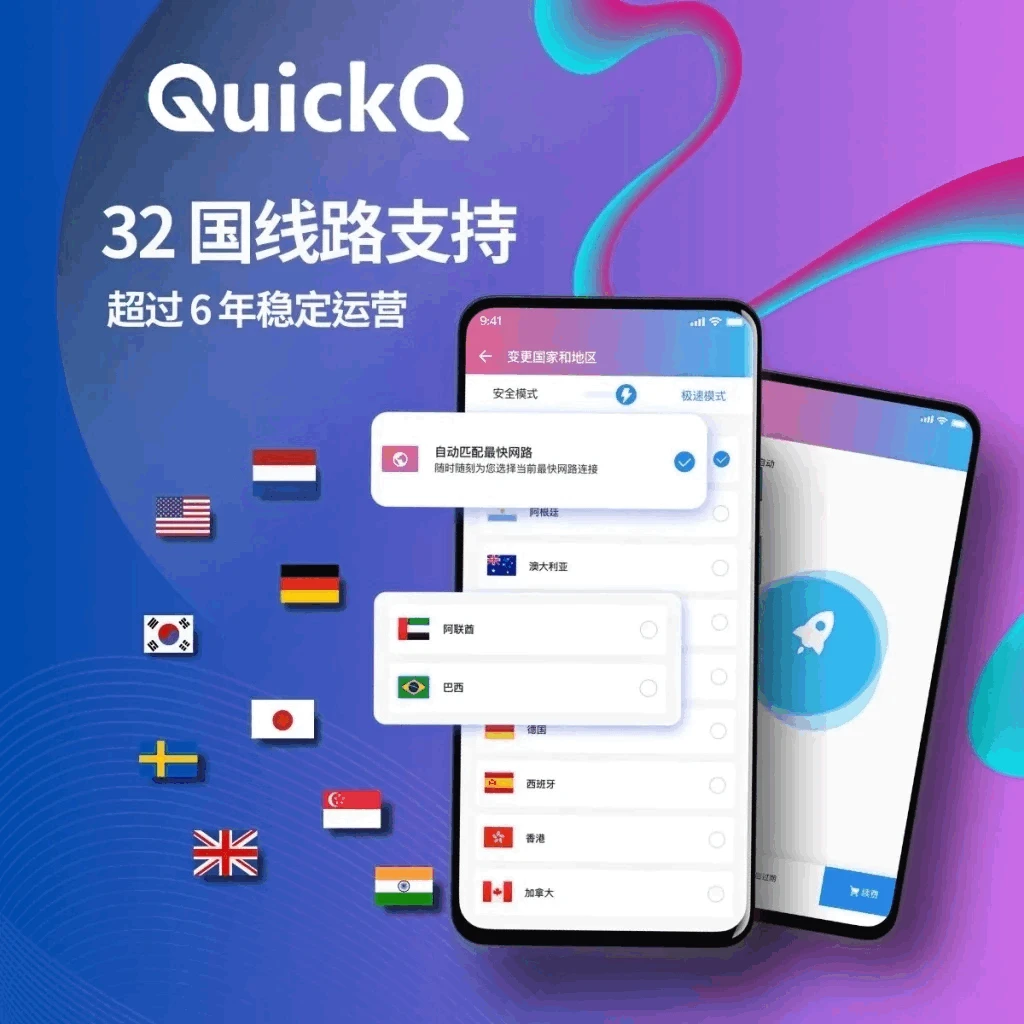
在节点列表里查看各节点的延迟数值,优先选延迟低、负载适中的节点。不熟悉的话直接用“智能选择”。
点击连接按钮,状态变为“已连接”后,打开浏览器访问几个常用网站确认是否正常。
QuickQ Windows版安装故障排查
| 问题现象 | 优先排查 | 次要排查 |
|---|---|---|
| 双击安装包无响应 | 重新下载安装包(文件可能损坏) | 右键选“以管理员身份运行” |
| 安装过程弹出错误提示 | 临时关闭防火墙和杀毒软件 | 检查系统版本是否达到最低要求 |
| 装完找不到软件图标 | 在开始菜单搜索“QuickQ” | 重新运行安装包选“修复”补建快捷方式 |
| 启动后闪退或报错 | 安装VC++运行库 | 更新显卡驱动 |
| 连接后网页打不开 | 切换节点 | 检查系统网络连接设置 |
QuickQ Windows版的真实优缺点
优点:
客户端功能完整——节点切换、断网保护(Kill Switch)、自动协议选择都有,图形界面操作门槛低。
覆盖Windows 7到11全系列,旧电脑也能用。安装包轻量,资源占用控制得比较好。
支付方式覆盖支付宝、微信、银联、信用卡和PayPal。
缺点:
协议不透明。官方只说“自动选择最优协议”,未公开具体使用Shadowsocks、Trojan还是其他协议,也没有第三方独立审计报告验证“零日志”声明。
仿冒网站泛滥。大量不同域名的网站都在导流同一套客户端。每次搜索“QuickQ官网”都需要仔细核对是否为真站,对不熟悉的新手来说踩坑概率不低。
QuickQ Windows版下载安装高频问答
Q:QuickQ Windows版支持哪些系统版本?
Windows 7、Windows 8、Windows 10和Windows 11全支持。推荐Windows 10或11,优化最好。
Q:安装需要预留多少磁盘空间?
安装包本身不大,建议预留200MB到500MB。运行中会产生缓存文件,空间留足更稳妥。
Q:怎样确认下载的安装包是官方正版?
查看文件是否有数字签名,签名信息是否与官方一致。官方如果公布了哈希值(MD5/SHA256),可以用工具核对。
Q:安装时提示“无法验证发布者”怎么办?
这是Windows的安全提醒机制。确认安装包从官方渠道下载后,点击“仍要运行”或“是”继续安装即可。
Q:QuickQ必须付费才能用吗?
新用户注册后有免费试用时长,可以先体验再决定。付费套餐分月付、季付、年付,年付单月成本最低。
Q:旧电脑配置低能不能装?
系统Windows 7以上、内存4GB以上就能装。配置偏低的设备建议关闭其他占用资源的程序后再运行QuickQ。
Q:安装时杀毒软件报警怎么处理?
部分杀毒软件会误报网络工具类安装包。临时关闭杀毒软件和防火墙再安装,装完重新开启。不放心的可以把安装包提交到在线病毒扫描平台检测。
Q:装完怎么找不到QuickQ图标?
安装时没勾选“创建桌面快捷方式”。去开始菜单搜索“QuickQ”就能找到。或者重新运行安装程序选“修改”,把快捷方式补上。
Q:Windows版和手机版账号通用吗?
通用。一个账号可以在多台设备上同时登录使用。但Windows版和手机版是独立的客户端,需要分别下载安装。
Q:安装失败后怎么彻底清理重装?
先用系统卸载程序卸掉QuickQ,再手动删除安装目录下的残留文件夹。不熟悉注册表操作的话可以用CCleaner等工具清理注册表残留项,然后重启电脑重新安装。